在 Windows 11 上长期使用 Obsidian 时,总有一种轻微的割裂感:桌面和系统设置早已全面过渡到柔和的云母(Mica)层次、圆润的控件与细腻的动效,而笔记软件本身却仍停留在传统 Web 面板的观感里。
为了解决这个问题,我基于微软官方的 Fluent 2 Design System(Fluent UI v9 与 Windows 11 WinUI 3 规范),从零打磨了一套 Obsidian 主题 Fluent 2,并专门编写了一个零依赖的桌面配套插件 Fluent 2 Windows Native。目前主题与插件均已正式上架 Obsidian 官方社区市场,欢迎体验。
为什么是「主题 + 配套插件」的组合?
在研究 Windows 11 特性与 Electron 渲染机制的过程中,可以很清楚地划出一条边界:
- 纯 CSS 主题可以做到极致的部分:色彩与语义令牌、物理阴影与圆角标尺、WinUI 3 控件细节、字体排版、代码高亮、对比度主题与系统减弱动态效果适配;
- 纯 CSS 无法触及的系统级能力:Electron 窗口底层的 Windows 11 原生 Mica / Mica Alt / Acrylic 材质,以及 Windows 11 个性化设置里的实时 7 阶系统主题色(Windows 下 Chromium 的纯 CSS
AccentColor通常会回退到默认蓝色,无法反映系统真实配色)。
因此,我将这套体验拆成两层:主题本身开箱即用,未装插件时会自动回退为纯 CSS 拟真云母(Simulated Mica);在 Windows 11 上搭配轻量配套插件后,即可解锁完整的原生系统质感,也无需再额外依赖 Pseudo Mica 等第三方透明插件。
主题亮点:Fluent 2 for Obsidian
1. 完整映射微软官方 Fluent 2 设计令牌
主题完整引入了 @fluentui/tokens 的浅色(webLightTheme)与深色(webDarkTheme)语义体系,包含中性层级背景、前景、描边、官方 brandWeb 品牌色阶、双层环境光加关键光阴影(shadow2 至 shadow64)以及标准贝塞尔缓动曲线。
在无障碍体验上,主题原生支持 Windows 对比度主题(@media (forced-colors: active))与系统「减弱动态效果」(@media (prefers-reduced-motion: reduce))。
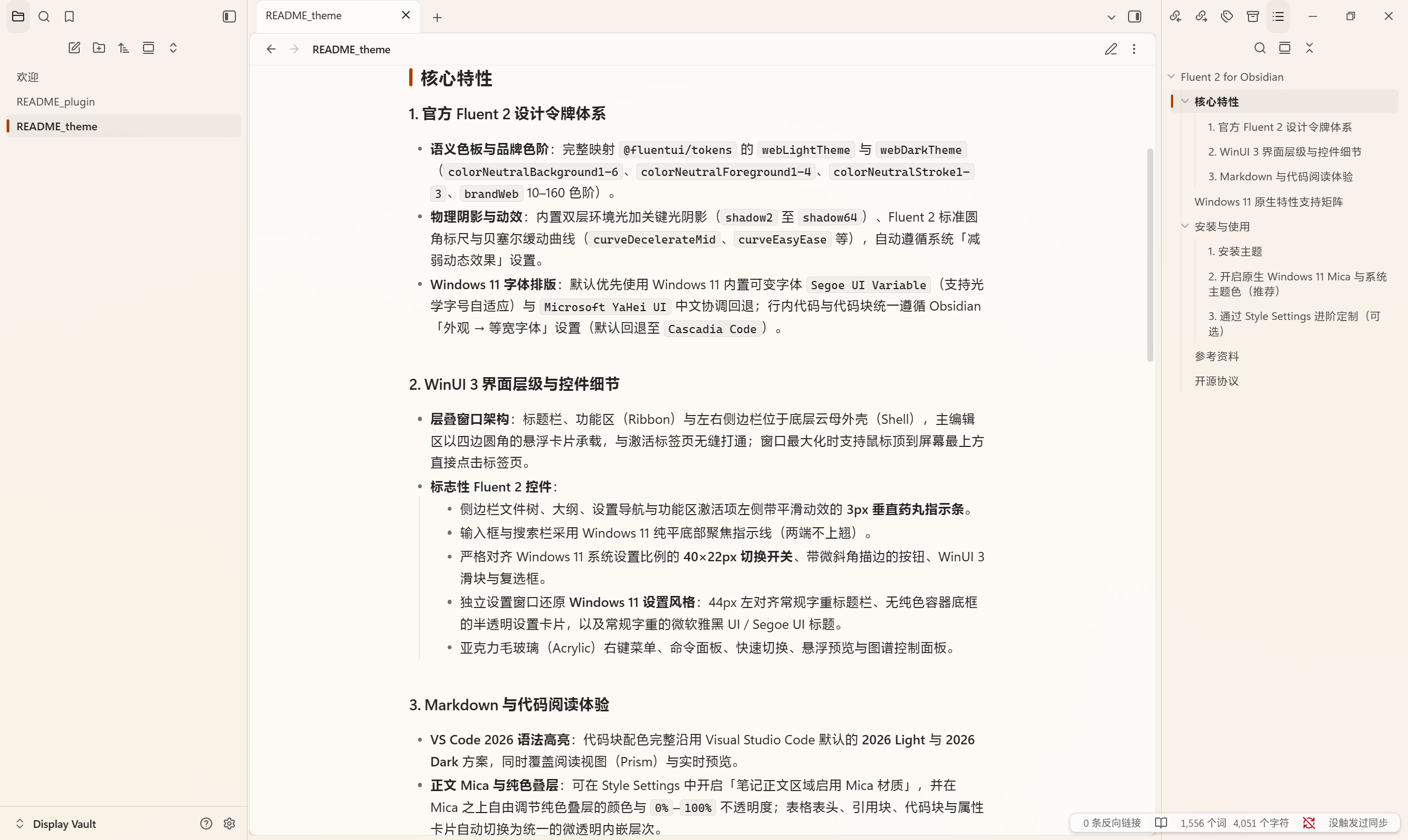
2. WinUI 3 窗口层级与 Edge 风格无缝标签页
- 层叠式工作区:标题栏、功能区与左右侧边栏位于底层云母外壳,主编辑区以圆角悬浮卡片承载,与激活标签页融为一体;
- Edge 同款外倒圆角标签页:活动标签页底部采用
10px矢量 SVG 反凹弧脚,与下方正文区无缝衔接,且窗口最大化时支持鼠标顶到屏幕最上沿(y = 0)直接点击切换; - 标志性 Windows 11 控件细节:
- 侧边栏文件树、大纲、设置导航与功能区激活项左侧带自适应高度的 3px 垂直胶囊指示条;
- 严格对齐 Windows 11 系统设置比例的 40×22px 切换开关(含悬停放大与按压单侧拉伸动效);
- 输入框、搜索栏、笔记内联标题与侧栏重命名统一采用 底部 2px 纯平主题色聚焦横线,拒绝生硬的四边矩形外框;
- 深度定制 Obsidian 1.15+ 独立设置窗口,还原 Windows 11 设置的 44px 左对齐常规字重标题栏与半透明圆角设置卡片。
3. 舒适的阅读、排版与代码体验
- Windows 11 原生字体链路:默认优先调用
Segoe UI Variable(支持光学字号自适应)配合Microsoft YaHei UI中文回退;代码块与行内代码统一遵循 Obsidian 等宽字体设置,默认使用Cascadia Code/Cascadia Mono并为中文补充微软雅黑回退,避免中文掉回宋体; - VS Code 2026 语法高亮:代码块配色完整沿用 Visual Studio Code 默认的 2026 Light 与 2026 Dark 方案,同时覆盖阅读视图与实时预览;
- 统一的内嵌层次与正文 Mica 叠层:代码块、引用块、表格表头与笔记属性卡片采用统一的微透明内嵌背景;通过 Style Settings 还可以开启「笔记正文区域启用 Mica 材质」,并自由调节叠层颜色与
0%至100%不透明度,顶部选中标签也会同步联动变化; - 更多贴心可选项:支持在 Style Settings 中分别控制阅读视图与编辑视图(实时预览)是否在图片正下方居中显示自定义图名,以及标题样式、紧凑侧栏密度等定制项。
配套插件:Fluent 2 Windows Native
Fluent 2 Windows Native 是一个零外部依赖的桌面端专用插件,只专注做好两件事:
- 全窗口原生 Windows 11 材质:直接调用 Electron 原生的
BrowserWindow.setBackgroundMaterial,支持在 Mica(云母)、Mica Alt(标签式云母) 与 Acrylic(亚克力) 之间切换,并且同时覆盖主窗口、弹出笔记窗口以及 Obsidian 1.15+ 独立设置窗口; - 实时同步 7 阶 Windows 11 系统主题色:通过只读方式查询 Windows 注册表
HKCU\Software\Microsoft\Windows\CurrentVersion\Explorer\Accent下的AccentPalette,提取系统生成的完整 7 阶强调色板(light3到dark3),并自动计算高对比度前景色注入到所有窗口。当你在 Windows 系统设置里切换主题色时,Obsidian 会在聚焦或轮询时自动跟随变色。
安全与隐私方面,插件完全在本地离线运行,无任何网络请求与数据收集,仅在 Windows 下执行只读的 reg.exe query 命令读取个性化配色。
安装与配置指南
第一步:安装主题
在 Obsidian 中打开 设置 → 外观 → 主题 → 管理,搜索 Fluent 2 安装并启用(也可直接访问 Obsidian 官方主题页 或 GitHub 仓库)。
第二步:安装配套插件(Windows 11 强烈推荐)
在 设置 → 第三方插件 → 社区插件市场 中搜索 Fluent 2 Windows Native(也可直接访问 Obsidian 官方插件页 或 GitHub 仓库),安装并启用。
小提示:为了获得最完整的 Windows 11 沉浸式标题栏体验,建议在 设置 → 界面 → 窗口边框样式 中保持 隐藏(默认);同时确认 Windows 系统「设置 → 个性化 → 颜色 → 透明效果」处于开启状态。
第三步:配合 Style Settings 进阶定制(可选)
如果希望进一步调整「笔记正文区域启用 Mica 材质」、叠层颜色与不透明度、图片下方居中图名、标题装饰线或紧凑侧边栏密度,可以安装社区插件 Style Settings,在其中展开 Fluent 2 分组即可实时预览调整。
相关链接与开源协议
- 主题市场页面:Fluent 2 - Obsidian Theme
- 主题源码仓库:zyraxi21/Fluent-2-Obsidian
- 插件市场页面:Fluent 2 Windows Native - Obsidian Plugin
- 插件源码仓库:zyraxi21/fluent2-windows-native
- 开源协议:两者均采用 GNU General Public License v3.0(GPL-3.0)开源。
欢迎在使用过程中通过 GitHub Issue 反馈建议或问题,希望这套主题和插件能让 Obsidian 成为你 Windows 11 桌面上最顺眼、最顺手的原生级应用之一。